

Sådan opretter du trådløst netværk?
Et trådløst netværk er helt trådløst, hvilket betyder at enhver enhed med et trådløst netværkskort installeret vil kunne få adgang til internettet, forudsat at du har den rigtige adgangskode. Trådløse netværk er sikkert bekvemt for det daglige liv. Dette indlæg fortæller om de ting, du bør overveje, inden du opbygger det trådløse netværk, og derefter angive procedurerne for opsætning af trådløst netværk.

Før du opbygger dit eget trådløse netværk, bør du gøre følgende punkter klar.
Først hvad skal du bruge det trådløse netværk til. Sørg for at bestemme det på forhånd, så du kan bestemme, hvor meget hastighed og dækning du skal bruge. Selvfølgelig, jo mere du vil gøre med dit trådløse netværk, desto hurtigere skal det være. Husk, at jo flere enheder du opretter forbindelse til dit netværk, jo mere hastighed er opdelt blandt dem. For mange enheder vil reducere netværksydelsen betydeligt.
For det andet, bekræft, hvor meget dækning du skal bruge til dit trådløse netværk. Hvis huset er for stort, skal du muligvis installere mere end et adgangspunkt, hvilket kræver konfiguration. Husk, at opførelsen af huset kan påvirke dækningen af dit trådløse netværk. Nogle vægge er lavet af ekstra tyk beton, der reducerer dækningen i dit netværk.
Sidste bestemmes, hvor du vil placere dit trådløse adgangspunkt. For at opnå maksimal dækning er det bedst at placere det på et sted, der er forhøjet og væk fra forstyrrelser. Du kan også sætte adgangspunktet i nærheden af midten af området, hvor du vil betjene størstedelen af dit trådløse udstyr. Husk at dine naboeres trådløse netværk kan forstyrre din, og omvendt, hvis deres er installeret med standardkanalindstillingerne.
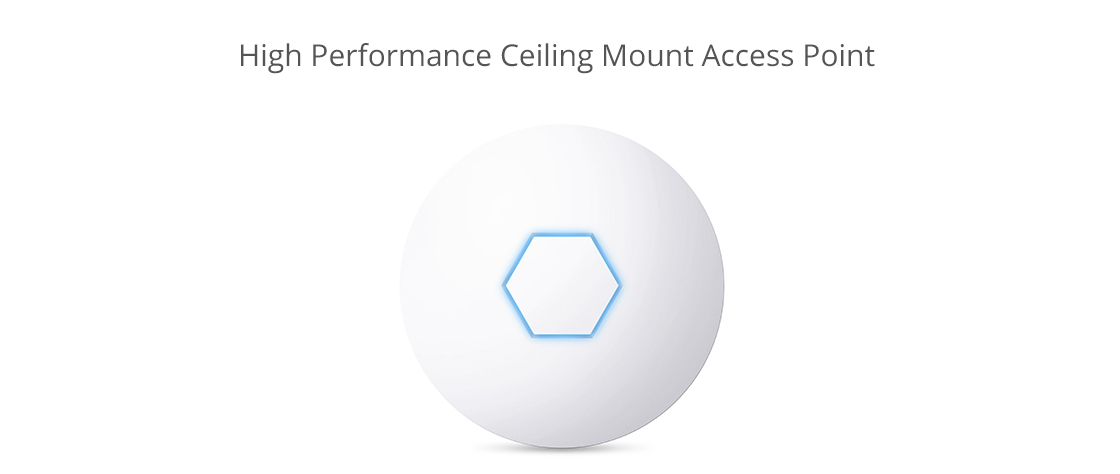
Alt du behøver for et trådløst netværk er en trådløs router, en computer eller en bærbar computer med trådløse funktioner, et modem og to Ethernet-kabler. Følg instruktionerne nedenfor for at konfigurere dit trådløse netværk.
1. Find den bedste placering for din trådløse router.
2. Sluk modemet. Sluk kabel- eller DSL-modemet fra din internetudbyder, inden du tilslutter dit udstyr.
3. Slut routeren til modemet. Slut et Ethernet-kabel til routeren WAN-port og derefter den anden ende til modemet.
4. Slut din bærbare computer eller computer til routeren. Slut den ene ende af et andet Ethernet-kabel til routerens LAN-port og den anden ende i din bærbare Ethernet-port.
5. Tænd modemet, router og computeren igen.
6. Gå til ledelsens webside for din router. Åbn en browser og indtast IP-adressen på routerens administrationsside.
7. Skift standard administrator brugernavn og adgangskode til din router. Denne indstilling findes normalt i en fane eller sektion kaldet administration. Husk at bruge et stærkt kodeord, som du ikke vil glemme.
8. Tilføj WPA2-sikkerhed. Dette trin er afgørende. Du kan finde denne indstilling i sektionen for trådløs sikkerhed, hvor du vælger hvilken type kryptering der skal bruges, og indtast derefter en adgangskode på mindst 8 tegn - jo flere tegn og jo mere komplekst er adgangskoden, jo bedre.
9. Skift det trådløse netværksnavn (SSID). For at gøre det nemt for dig at identificere dit netværk, skal du vælge et beskrivende navn til din SSID (Service Set Identifier) i sektionen for trådløst netværk.
10. Skift den trådløse kanal. Hvis du befinder dig i et område med mange andre trådløse netværk, kan du minimere interferens ved at ændre din router's trådløse kanal til en mindre brugt af andre netværk. Du kan bruge en WiFi Analyzer app til din smartphone til at finde den mindst overfyldte kanal eller bare bruge prøve og fejl (prøv kanalerne 1, 6 eller 11, da de ikke overlapper hinanden).
11. Sæt den trådløse adapter på computeren. Når du har gemt konfigurationsindstillingerne på routeren ovenfor, kan du tage det ud af stikket, der forbinder din computer med routeren. Tilslut derefter dit trådløse USB- eller pc-kort til din bærbare computer, hvis det ikke allerede har en trådløs adapter installeret eller indbygget. Din computer kan automatisk installere driverne, eller du skal muligvis bruge installations-cd'en, der fulgte med adapteren, til at installere den.
12. Slut endelig til dit nye trådløse netværk. På din computer og andre trådløse enheder kan du finde det nye netværk, du opretter og oprette forbindelse til det.
Efter at have læst dette indlæg har du forstået, hvordan du opretter trådløst netværk? For at maksimere WiFi-ydeevnen skal du bekræfte dækningen og finde det bedste sted for det trådløse adgangspunkt. Og derefter oprette det trådløse netværk trin for trin. Vi tilbyder en række løsninger til trådløs adgangstjeneste. For flere detaljer, besøg venligst www.focc-fiber.com
